Domain brauseköpfe.de kaufen?
Wir ziehen mit dem Projekt
brauseköpfe.de um.
Sind Sie am Kauf der Domain
brauseköpfe.de interessiert?
domain@kv-gmbh.de · 0541-91531010
Domain brauseköpfe.de kaufen?
Wo finde ich den Android Gerätemanager?
Der Android Gerätemanager ist ein nützliches Tool, um verlorene oder gestohlene Android-Geräte zu orten, zu sperren oder zu löschen. Um den Android Gerätemanager zu nutzen, musst du dich mit deinem Google-Konto auf dem verlorenen Gerät anmelden. Anschließend kannst du den Gerätemanager über die Website "android.com/find" aufrufen. Dort kannst du dein Gerät lokalisieren, klingeln lassen, sperren oder sogar alle Daten darauf löschen. Es ist wichtig, den Gerätemanager im Voraus zu aktivieren, damit du im Falle eines Verlusts schnell reagieren kannst. **
Was bedeutet "PCI-Gerät" im Gerätemanager?
Im Gerätemanager steht "PCI-Gerät" für ein Gerät, das über den PCI-Bus mit dem Computer verbunden ist. PCI steht für Peripheral Component Interconnect und ist eine Schnittstelle, die es ermöglicht, verschiedene Erweiterungskarten wie Grafikkarten, Netzwerkkarten oder Soundkarten mit dem Motherboard zu verbinden. Wenn im Gerätemanager ein Gerät als "PCI-Gerät" angezeigt wird, bedeutet dies, dass der Treiber für dieses Gerät nicht installiert ist oder dass ein Problem mit der Verbindung besteht. **
Ähnliche Suchbegriffe für Gerätemanager
Top-Angebote
Produkte zum Begriff Gerätemanager:
-
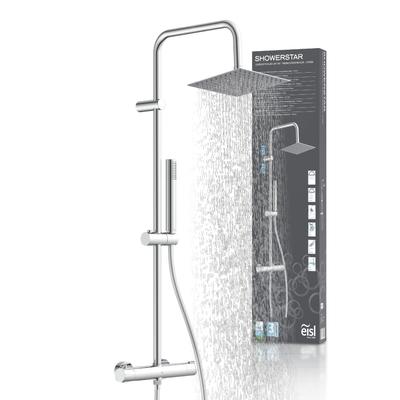
Duschsystem EISL "SHOWERSTAR", chrom, H:96cm, Edelstahl, Brausegarnituren, Regendusche 20x20cm, Umsteller, Antikalk, höhenverstellbar, ThermostatProduktdetails: Form Handbrause: rund, Form Kopfbrause: eckig, Ausstattung: Antikalk-Noppen, Dreharretierung, Regendusche, Temperatur-Sicherheitsbegrenzer, Wassersparfunktion, Eigenschaften: höhenverstellbar, Art Armatur: Thermostat, Art Strahl:...132,99 €*Versand: 5,95 €Sichere Weiterleitung zum Anbieter
-
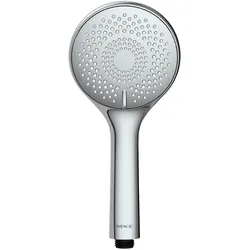
Cornat Wasserspar Duschkopf CORNAT Handbrause.. - Duschkabinen-ArmaturCornat Wasserspar Duschkopf CORNAT Handbrause CARBALLO 991 - Die Fakten - 5 Strahlarten - Normal-, Soft-, Massage-, Normal/Soft- und Normal/Massage-Strahl - Sprayplatte: ø 120 mm - mit Antikalk-Funktion - mit Wasserspareinsatz und separater Dichtung - 1/2"" Anschluss - Verchromt - Durchflussmenge: - Mit Wasserspareinsatz bei 3 bar: 4,75 l/min - Ohne Wasserspareinsatz bei 3 bar: 14,00 l/min11,90 €*Versand: 6,95 €Sichere Weiterleitung zum Anbieter


-
Wo finde ich das Motherboard im Gerätemanager?
Im Gerätemanager findest du das Motherboard unter der Kategorie "Systemgeräte" oder "Mainboards". Um dorthin zu gelangen, klicke mit der rechten Maustaste auf das Windows-Symbol unten links auf dem Bildschirm und wähle "Gerätemanager" aus. Suche dann nach der entsprechenden Kategorie, um das Motherboard aufzulisten. Alternativ kannst du auch die Suchfunktion im Gerätemanager verwenden und nach "Motherboard" suchen, um es schnell zu finden. Wenn du das Motherboard gefunden hast, kannst du durch einen Doppelklick darauf weitere Informationen wie den Hersteller, den Treiberstatus und andere Details anzeigen. **
-
Wo finde ich den Gerätemanager bei Mac?
Der Gerätemanager bei Mac heißt "Systeminformationen" und kann über das Apple-Menü in der oberen linken Ecke des Bildschirms aufgerufen werden. Alternativ kann man auch die Tastenkombination "cmd + Leertaste" drücken und nach "Systeminformationen" suchen. Dort findet man detaillierte Informationen über die Hardware und Software des Macs, wie z.B. Prozessor, Speicher, Grafikkarte und angeschlossene Geräte. Man kann auch den Gerätemanager über das Dienstprogramm "Systemeinstellungen" aufrufen und dort unter "Hardware" die benötigten Informationen finden. **
-
Wo finde ich das Touchpad im Gerätemanager?
Im Gerätemanager findest du das Touchpad unter der Kategorie "Mäuse und andere Zeigegeräte". Um dorthin zu gelangen, klicke mit der rechten Maustaste auf das Windows-Symbol in der Taskleiste und wähle "Geräte-Manager" aus. In der Liste der Geräte suchst du dann nach dem Eintrag für das Touchpad. Falls du es nicht findest, könnte es sein, dass es unter einer anderen Kategorie wie "Eingabegeräte" aufgeführt ist. Wenn du weiterhin Schwierigkeiten hast, das Touchpad zu finden, kannst du auch die Suchfunktion im Gerätemanager nutzen und nach "Touchpad" suchen. **
-
Wo finde ich mein Mainboard im Gerätemanager?
Im Gerätemanager findest du dein Mainboard unter der Kategorie "Systemgeräte" oder "Mainboards". Um dorthin zu gelangen, klicke mit der rechten Maustaste auf das Windows-Symbol unten links auf dem Bildschirm und wähle "Geräte-Manager" aus. Suche dann nach einer Liste von Geräten, die unter anderem dein Mainboard auflisten. Du kannst auch die Suchfunktion im Gerätemanager verwenden und nach "Mainboard" oder dem Namen des Herstellers suchen, um es schneller zu finden. Wenn du dein Mainboard gefunden hast, kannst du durch einen Rechtsklick auf das Gerät weitere Informationen anzeigen lassen. **

Ist die PS2-Tastatur im Gerätemanager verschwunden?
Es ist möglich, dass die PS2-Tastatur im Gerätemanager verschwunden ist, wenn es ein Problem mit dem Treiber oder der Verbindung gibt. Um das Problem zu beheben, können Sie versuchen, den Treiber zu aktualisieren oder die Tastatur neu anzuschließen. Wenn das nicht funktioniert, könnte es auch ein Hardwareproblem sein und Sie sollten möglicherweise die Tastatur austauschen. **
Was zeigt der Gerätemanager für einen Fehler?
Der Gerätemanager zeigt möglicherweise einen Fehlercode oder eine Fehlermeldung an, die auf ein Problem mit einem bestimmten Gerät oder Treiber hinweist. Dies kann beispielsweise ein Konflikt zwischen Geräten, ein fehlender oder veralteter Treiber oder ein Hardwarefehler sein. Der Gerätemanager kann auch anzeigen, ob ein Gerät ordnungsgemäß funktioniert oder deaktiviert ist. **
Top-Angebote
Produkte zum Begriff Gerätemanager:
-
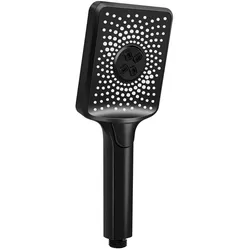
DUSCHKOPF RegenduscheKnopfanpassung: Diese Duschbrause ist mit einem multifunktionalen Einstellknopf ausgestattet, der einfach zu bedienen ist und eine präzise Steuerung der Wasserflussstärke und des Ein-/Ausschaltens ermöglicht. Der Knopf besteht aus rutschfestem Material, sodass er auch in nassen Umgebungen leicht zu bedienen ist. Durch Drehen oder Drücken können Sie von feinem, sanften Wasserfluss bis hin zu starkem Sprühstrahl wechseln und ihn sogar vollständig schließen, um unterschiedlichen Duschbedürfnissen und persönlichen Vorlieben gerecht zu werden. Drei verschiedene Wasserflussmodi: Der Duschkopf verfügt über drei einzigartige Wasserflussmodi, die jeweils fein abgestimmt sind, um ein abwechslungsreiches Duscherlebnis zu bieten. Zum Beispiel nutzt der Regenduschmodus einen kräftigen Wasserfluss zur Linderung von Muskelverspannungen, es gibt auch einen Mischmodus, der gleichzeitig verschiedene Wasserflussmodi erleben lässt. Dies bietet Ihnen ein völlig neues Duscherlebnis. Besonderes Einstellungsdesign: Das Design des Griffs zur Anpassung des Wasserflussmodi bietet hohe Flexibilität. Sie können während des Duschens jederzeit den Wasserflussmodus ändern. Sie können die angenehme Temperatur des rotierenden Wasserflusses spüren. Das neuartige Design bringt ein einzigartiges Erlebnis beim Duschen. Mit einem komfortablen Griffdesign wird die Ermüdung bei der Benutzung reduziert. Fortschrittliches Design und 1,5 m Schlauch: Der Duschkopf hat ein stromlinienförmiges Design, das modern und ästhetisch ansprechend ist. Er wird in der Regel aus hochwertigen, korrosionsbeständigen Materialien hergestellt, um die Langlebigkeit bei langfristiger Nutzung zu gewährleisten. Das 1,5 m lange Schlauchdesign bietet nicht nur ausreichend Bewegungsfreiheit, sondern erhöht auch die Flexibilität, sodass der Benutzer sich beim Duschen frei bewegen kann. Die Flexibilität und Haltbarkeit des Schlauchs erleichtern die Reinigung und vermeiden die Unannehmlichkeiten traditionelle19,99 €*Versand: 5,95 €Sichere Weiterleitung zum Anbieter
-
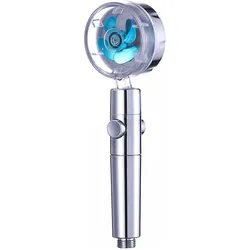
Herzberg, Duschbrause, Wasserspar-DuschkopfDer Wasserspar-Duschkopf im 2er-Set von Herzberg bietet eine innovative Lösung für ein angenehmes Duscherlebnis, während gleichzeitig der Wasserverbrauch reduziert wird. Mit einem einzigartigen Propellerdesign optimiert dieser Duschkopf die Strömungsgeschwindigkeit und den Wasserdruck, sodass auch bei geringem Druck ein kraftvoller Wasserstrahl erzeugt wird. Der Duschkopf ist mit einem Baumwollfilter ausgestattet, der das Wasser von Chlor, Fluoriden und Schwermetallen befreit, wodurch die Wasserqualität erheblich verbessert wird. Das futuristische Design mit transparentem Gehäuse und farbigen Elementen sorgt nicht nur für eine ansprechende Optik, sondern auch für eine benutzerfreundliche Handhabung. Die integrierten Funktionstasten ermöglichen eine einfache Regulierung des Wasserflusses, während der spezielle Ausschalter den Wasseraustritt vollständig stoppt. Zudem ist der Duschkopf leicht zu reinigen, was die Pflege und Wartung erleichtert. Effektiver Baumwollfilter entfernt Chlor und reduziert Fluoride sowie Schwermetalle. Kraftvoller Wasserstrahl durch optimierte Strömungsgeschwindigkeit und Wasserdruck. Integrierte Funktionstasten zur Regulierung des Wasserflusses und ein spezieller Ausschalter. Futuristisches Design mit transparentem Gehäuse und benutzerfreundlicher Handhabung.32,99 €*Versand: 0,00 €Sichere Weiterleitung zum Anbieter
-
Duschsystem EISL "SHOWERSTAR", chrom, H:96cm, Edelstahl, Brausegarnituren, Regendusche 20x20cm, Umsteller, Antikalk, höhenverstellbar, ThermostatProduktdetails: Form Handbrause: rund, Form Kopfbrause: eckig, Ausstattung: Antikalk-Noppen, Dreharretierung, Regendusche, Temperatur-Sicherheitsbegrenzer, Wassersparfunktion, Eigenschaften: höhenverstellbar, Art Armatur: Thermostat, Art Strahl:...132,99 €*Versand: 5,95 €Sichere Weiterleitung zum Anbieter
-
Cornat Wasserspar Duschkopf CORNAT Handbrause.. - Duschkabinen-ArmaturCornat Wasserspar Duschkopf CORNAT Handbrause CARBALLO 991 - Die Fakten - 5 Strahlarten - Normal-, Soft-, Massage-, Normal/Soft- und Normal/Massage-Strahl - Sprayplatte: ø 120 mm - mit Antikalk-Funktion - mit Wasserspareinsatz und separater Dichtung - 1/2"" Anschluss - Verchromt - Durchflussmenge: - Mit Wasserspareinsatz bei 3 bar: 4,75 l/min - Ohne Wasserspareinsatz bei 3 bar: 14,00 l/min11,90 €*Versand: 6,95 €Sichere Weiterleitung zum Anbieter
-
Wo finde ich den Android Gerätemanager?
Der Android Gerätemanager ist ein nützliches Tool, um verlorene oder gestohlene Android-Geräte zu orten, zu sperren oder zu löschen. Um den Android Gerätemanager zu nutzen, musst du dich mit deinem Google-Konto auf dem verlorenen Gerät anmelden. Anschließend kannst du den Gerätemanager über die Website "android.com/find" aufrufen. Dort kannst du dein Gerät lokalisieren, klingeln lassen, sperren oder sogar alle Daten darauf löschen. Es ist wichtig, den Gerätemanager im Voraus zu aktivieren, damit du im Falle eines Verlusts schnell reagieren kannst. **
-
Was bedeutet "PCI-Gerät" im Gerätemanager?
Im Gerätemanager steht "PCI-Gerät" für ein Gerät, das über den PCI-Bus mit dem Computer verbunden ist. PCI steht für Peripheral Component Interconnect und ist eine Schnittstelle, die es ermöglicht, verschiedene Erweiterungskarten wie Grafikkarten, Netzwerkkarten oder Soundkarten mit dem Motherboard zu verbinden. Wenn im Gerätemanager ein Gerät als "PCI-Gerät" angezeigt wird, bedeutet dies, dass der Treiber für dieses Gerät nicht installiert ist oder dass ein Problem mit der Verbindung besteht. **
-
Wo finde ich das Motherboard im Gerätemanager?
Im Gerätemanager findest du das Motherboard unter der Kategorie "Systemgeräte" oder "Mainboards". Um dorthin zu gelangen, klicke mit der rechten Maustaste auf das Windows-Symbol unten links auf dem Bildschirm und wähle "Gerätemanager" aus. Suche dann nach der entsprechenden Kategorie, um das Motherboard aufzulisten. Alternativ kannst du auch die Suchfunktion im Gerätemanager verwenden und nach "Motherboard" suchen, um es schnell zu finden. Wenn du das Motherboard gefunden hast, kannst du durch einen Doppelklick darauf weitere Informationen wie den Hersteller, den Treiberstatus und andere Details anzeigen. **
-
Wo finde ich den Gerätemanager bei Mac?
Der Gerätemanager bei Mac heißt "Systeminformationen" und kann über das Apple-Menü in der oberen linken Ecke des Bildschirms aufgerufen werden. Alternativ kann man auch die Tastenkombination "cmd + Leertaste" drücken und nach "Systeminformationen" suchen. Dort findet man detaillierte Informationen über die Hardware und Software des Macs, wie z.B. Prozessor, Speicher, Grafikkarte und angeschlossene Geräte. Man kann auch den Gerätemanager über das Dienstprogramm "Systemeinstellungen" aufrufen und dort unter "Hardware" die benötigten Informationen finden. **
Ähnliche Suchbegriffe für Gerätemanager
-
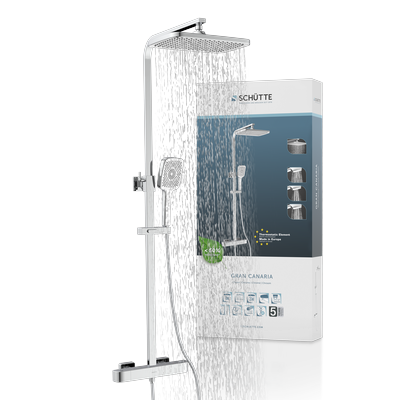
Duschsystem SCHÜTTE "GRAN CANARIA", silber (chrom), H:115cm, Edelstahl, Brausegarnituren, Regendusche 30x20 cm, Umsteller, Antikalk, 3 Strahlarten, ThermostatProduktdetails: Form Handbrause: eckig abgerundet, Form Kopfbrause: eckig abgerundet, Ausstattung: Antikalk-Noppen, Dreharretierung, Regendusche, Temperatur-Sicherheitsbegrenzer, Wassersparfunktion, Eigenschaften: höhenverstellbar, Art Armatur:...230,71 €*Versand: 5,95 €Sichere Weiterleitung zum Anbieter
-
Schwarzes ChromSchwarzes Chrom , Cyberpunk Erweiterung , Relais & Schaltvorrichtungen > Elektro- & Hybridautoteile , Erscheinungsjahr: 20241009, Produktform: Leinen, Seitenzahl/Blattzahl: 160, Keyword: Cyberpunk; Rollenspiel, Fachschema: Rolle - Rollenspiel - LARP (Live Action Role Playing), Altersempfehlung / Lesealter: 18, ab Alter: 16, Warengruppe: HC/Belletristik/Science Fiction/Fantasy, UNSPSC: 49019900, Warenverzeichnis für die Außenhandelsstatistik: 49019900, Länge: 286, Breite: 224, Höhe: 17, Gewicht: 840, Produktform: Gebunden, Genre: Belletristik,39,95 €*Versand: 0,00 €Sichere Weiterleitung zum Anbieter
-
Wo finde ich das Touchpad im Gerätemanager?
Im Gerätemanager findest du das Touchpad unter der Kategorie "Mäuse und andere Zeigegeräte". Um dorthin zu gelangen, klicke mit der rechten Maustaste auf das Windows-Symbol in der Taskleiste und wähle "Geräte-Manager" aus. In der Liste der Geräte suchst du dann nach dem Eintrag für das Touchpad. Falls du es nicht findest, könnte es sein, dass es unter einer anderen Kategorie wie "Eingabegeräte" aufgeführt ist. Wenn du weiterhin Schwierigkeiten hast, das Touchpad zu finden, kannst du auch die Suchfunktion im Gerätemanager nutzen und nach "Touchpad" suchen. **
-
Wo finde ich mein Mainboard im Gerätemanager?
Im Gerätemanager findest du dein Mainboard unter der Kategorie "Systemgeräte" oder "Mainboards". Um dorthin zu gelangen, klicke mit der rechten Maustaste auf das Windows-Symbol unten links auf dem Bildschirm und wähle "Geräte-Manager" aus. Suche dann nach einer Liste von Geräten, die unter anderem dein Mainboard auflisten. Du kannst auch die Suchfunktion im Gerätemanager verwenden und nach "Mainboard" oder dem Namen des Herstellers suchen, um es schneller zu finden. Wenn du dein Mainboard gefunden hast, kannst du durch einen Rechtsklick auf das Gerät weitere Informationen anzeigen lassen. **
-
Ist die PS2-Tastatur im Gerätemanager verschwunden?
Es ist möglich, dass die PS2-Tastatur im Gerätemanager verschwunden ist, wenn es ein Problem mit dem Treiber oder der Verbindung gibt. Um das Problem zu beheben, können Sie versuchen, den Treiber zu aktualisieren oder die Tastatur neu anzuschließen. Wenn das nicht funktioniert, könnte es auch ein Hardwareproblem sein und Sie sollten möglicherweise die Tastatur austauschen. **
-
Was zeigt der Gerätemanager für einen Fehler?
Der Gerätemanager zeigt möglicherweise einen Fehlercode oder eine Fehlermeldung an, die auf ein Problem mit einem bestimmten Gerät oder Treiber hinweist. Dies kann beispielsweise ein Konflikt zwischen Geräten, ein fehlender oder veralteter Treiber oder ein Hardwarefehler sein. Der Gerätemanager kann auch anzeigen, ob ein Gerät ordnungsgemäß funktioniert oder deaktiviert ist. **
* Alle Preise verstehen sich inklusive der gesetzlichen Mehrwertsteuer und ggf. zuzüglich Versandkosten. Die Angebotsinformationen basieren auf den Angaben des jeweiligen Shops und werden über automatisierte Prozesse aktualisiert. Eine Aktualisierung in Echtzeit findet nicht statt, so dass es im Einzelfall zu Abweichungen kommen kann. ** Hinweis: Teile dieses Inhalts wurden von KI erstellt.